



列表设计
更新时间:2026.04.27 17:17
列表设计
列表设计决定用户如何查看、筛选和处理表单数据。一个好的列表不仅展示字段,还应提供搜索、排序、分组、汇总和操作按钮,让业务成员能高效找到需要的数据。
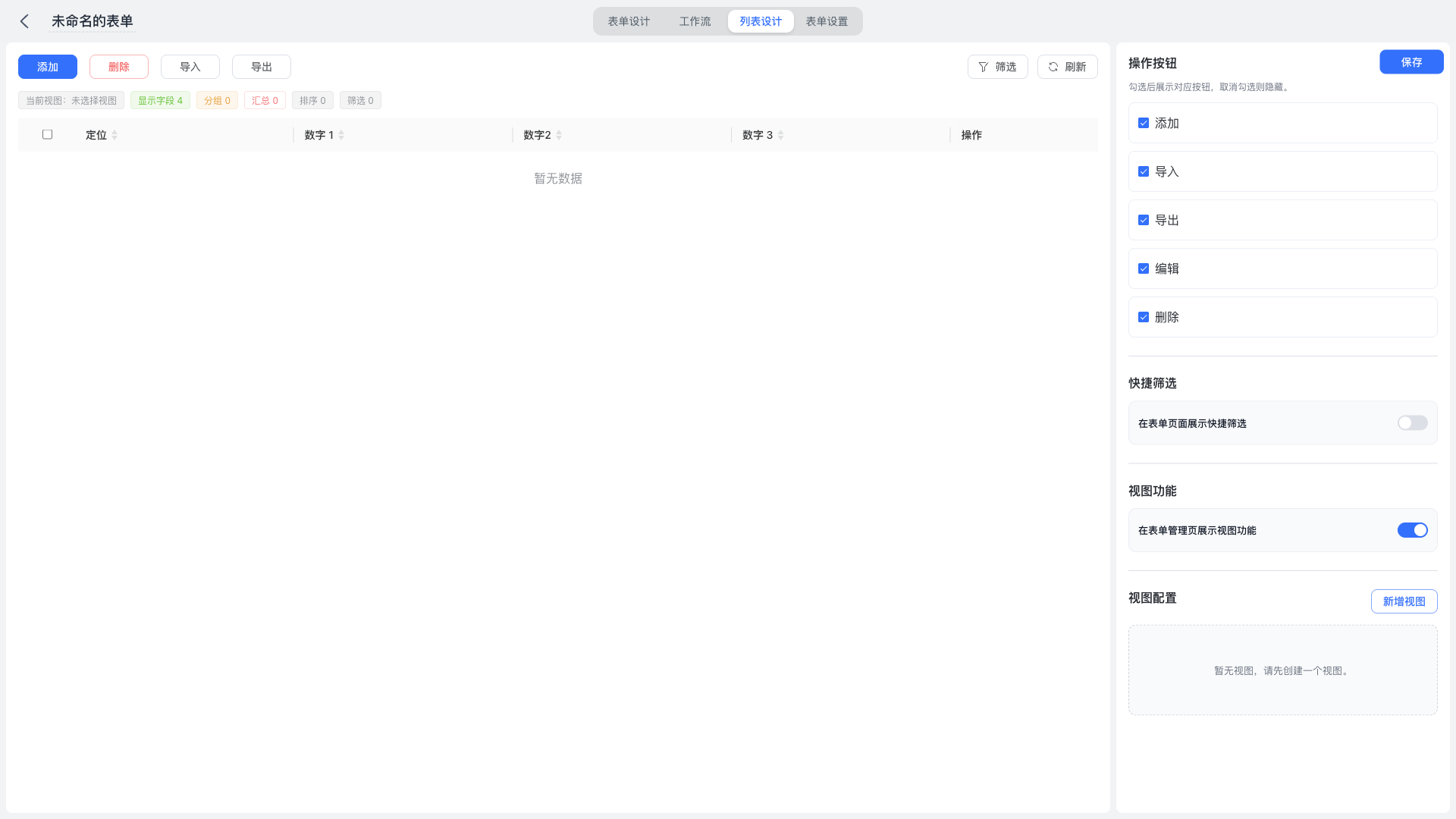
可配置内容
- 选择列表显示字段,控制列顺序、宽度和是否固定。
- 配置快速筛选、搜索条件、默认排序和分组方式。
- 设置新增、编辑、删除、导入、导出等操作按钮的显示规则。
- 为金额、数量等字段配置汇总,方便统计和核对。
- 根据业务场景保存不同视图,例如全部、待处理、已完成、异常记录。
配置步骤
- 先选择用户最常看的 5-8 个核心字段作为列表主列。
- 添加高频查询字段为筛选条件,例如日期、状态、部门、负责人。
- 为关键状态字段设置排序或分组,提升扫描效率。
- 检查操作按钮权限,确保普通成员只看到可执行动作。
- 保存后使用真实数据预览列表可读性和响应速度。
设计建议
| 场景 | 建议 |
|---|---|
| 数据量大 | 增加日期、状态、部门等筛选条件。 |
| 审批场景 | 显示流程状态、当前节点、发起人和提交时间。 |
| 台账管理 | 显示编号、名称、负责人、状态、更新时间。 |
| 统计核对 | 对金额、数量字段启用汇总或导出。 |
常见问题
列表看不到某些字段?
请检查字段是否被加入列表显示,以及当前用户是否有查看该字段的权限。
为什么按钮和管理员看到的不一样?
列表按钮会受到角色、应用授权、表单权限和流程状态影响。